Domain tvdz.de kaufen?
Wir ziehen mit dem Projekt
tvdz.de um.
Sind Sie am Kauf der Domain
tvdz.de interessiert?
domain@kv-gmbh.de · 0541-91531010
Domain tvdz.de kaufen?
Wie installiere ich Snipping Tool?
Um das Snipping Tool auf einem Windows-Computer zu installieren, müssen Sie zuerst sicherstellen, dass es nicht bereits auf Ihrem System vorhanden ist. Geben Sie dazu "Snipping Tool" in die Windows-Suchleiste ein. Wenn es nicht gefunden wird, können Sie es über die Systemsteuerung unter "Programme und Funktionen" installieren. Klicken Sie auf "Windows-Funktionen aktivieren oder deaktivieren" und suchen Sie nach dem Snipping Tool. Aktivieren Sie das Kontrollkästchen neben dem Snipping Tool und klicken Sie auf "OK". Das Snipping Tool sollte nun auf Ihrem Computer installiert sein und kann über die Windows-Suche oder das Startmenü geöffnet werden. **
Warum funktioniert Snipping Tool nicht?
Warum funktioniert Snipping Tool nicht? Gibt es eine Fehlermeldung, die angezeigt wird? Hast du versucht, das Programm neu zu starten oder deinen Computer neu zu starten? Möglicherweise liegt das Problem an fehlenden Berechtigungen oder an einer beschädigten Datei. Hast du die neueste Version des Snipping Tools installiert? **


Ähnliche Suchbegriffe für Snipping
Top-Angebote
Produkte zum Begriff Snipping:
-
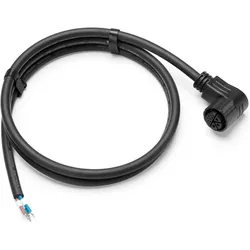
EcoFlow, Power Station Zubehör, Cavo Fai da Te per StreamingDas EcoFlow Stream DIY Kabel ist ein vielseitiges Verbindungskabel, das speziell für individuelle Installationen und DIY-Anwendungen entwickelt wurde. Mit einer Länge von 1,5 Metern bietet es flexible Platzierungsoptionen und gewährleistet gleichzeitig eine zuverlässige Daten- und Stromübertragung. Das Kabel ist aus langlebigen Materialien gefertigt, die eine konsistente Leistung und langfristige Zuverlässigkeit sicherstellen. Es eignet sich sowohl für temporäre als auch permanente Installationen und ist ideal für Heimkinosysteme, Computeraufbauten oder professionelle Audio/Video-Konfigurationen. Das robuste Design widersteht Abnutzung und sorgt dafür, dass das Kabel auch in Umgebungen mit potenziellen Störungen stabile Übertragungseigenschaften beibehält. Die Standardfarbe ermöglicht eine einfache Integration in verschiedene Umgebungen und Geräteästhetiken, während das DIY-orientierte Design eine unkomplizierte Integration in individuelle Projekte ohne spezielle Werkzeuge oder Fachkenntnisse ermöglicht. - Vielseitiges 1,5 Meter Verbindungskabel für individuelle Installationen - Langlebige Konstruktion mit hochwertigen Materialien für langfristige Zuverlässigkeit - Robustes Design, das Abnutzung durch regelmässige Nutzung widersteht - Unterstützt mehrere Anschlusstypen je nach spezifischen Anwendungsanforderungen - Einfache Integration in Projekte ohne spezielle Werkzeuge oder Fachkenntnisse.26,90 €*Versand: 3,00 €Sichere Weiterleitung zum Anbieter
-
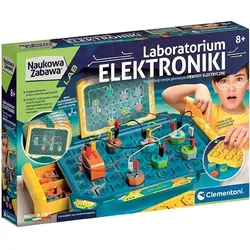
Clementoni Wissenschaftliche Unterhaltung – ElektroniklaborLabor für wissenschaftlichen Elektronikspass Das Set wurde von der schnell wachsenden Marke Clementoni entwickelt, die hochwertiges Spielzeug für Kinder entwirft. Es stammt aus der Science Fun-Serie, mit der Sie einfache chemische Experimente durchführen können. Die Serie lehrt, macht Spass und weckt die Neugier auf das Thema Welt. Mit dem Set können Sie einzelne Komponenten elektrischer Schaltkreise selbstständig konstruieren und personalisieren. Lieferumfang: - Arbeitsplatte mit Schubladen - Mini-Top - rote und grüne LED - Fototransistor - Summer - Kondensatoren - Widerstände - Taste - Schalter - Batteriefach mit 3 Sicherungen - leitfähige Kabel 10/15 cm - illustrierte Karten mit Schaltplänen - Aufkleber - bebildertes Handbuch Das Set wird sicherlich kleine Elektronikfans ansprechen. Verpackungsmasse: 45,5 x 31 x 7 cm Benötigte Batterien: 1x9V Keine Batterien im Lieferumfang enthalten Erlebnis nur unter Aufsicht von Erwachsenen, Produkt geeignet für Kinder ab 8 Jahren Herstellercode: 50727.40,95 €*Versand: 0,00 €Sichere Weiterleitung zum Anbieter
-
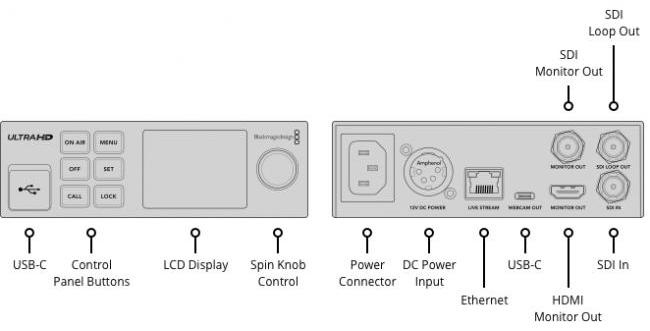
Streaming Encoder 4KDer Blackmagic Streaming Encoder 4K ist ein fortschrittlicher, eigenständiger Streaming-Prozessor für die Übertragung von H.264 und H.265 in HD oder Ultra HD über die Protokolle SRT oder RTMP und für Live-Übertragungen auf YouTube, Facebook, X und anderen Plattformen. Die Übertragung erfolgt über Ethernet oder das Mobilfunknetz eines 5G- oder 4G-Smartphones. Er verfügt über einen USB-Webcam-Ausgang, einen 12G-SDI-Eingang mit Standardkonvertierung und einen Ausgang zur Überwachung des Streams.813,39 €*Versand: 0,00 €Sichere Weiterleitung zum Anbieter
-
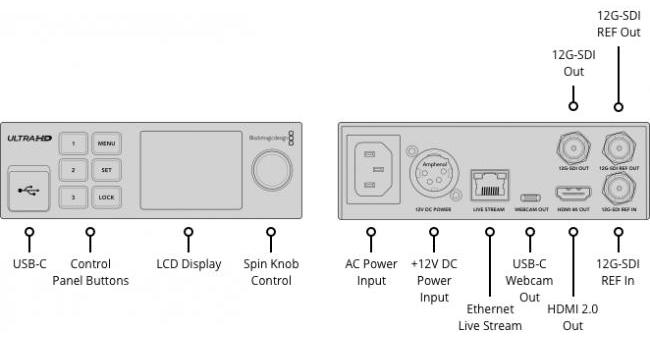
Streaming Decoder 4KDer Blackmagic Streaming Decoder 4K ist ein professioneller Streaming-Decoder zum Empfang von H.264- oder H.265-Streams vom Blackmagic Streaming Encoder, ATEM-Mischpulten oder Blackmagic-Kameras und zur Rückwandlung in SDI- und HDMI-Videosignale. Er umfasst Blackmagic Cloud Streaming und einen 12G-SDI-Referenzeingang, an den Tally-, Kamerasteuerungs- und Talkback-Signale angeschlossen und an den Encoder weitergeleitet werden können.774,99 €*Versand: 0,00 €Sichere Weiterleitung zum Anbieter
-
Wie finde ich das Snipping Tool?
Das Snipping Tool ist eine integrierte Anwendung in Windows-Betriebssystemen, die es Benutzern ermöglicht, Screenshots zu erstellen. Um das Snipping Tool zu finden, können Sie einfach die Windows-Suche verwenden und nach "Snipping Tool" suchen. Alternativ können Sie auch auf das Startmenü klicken, "Alle Apps" auswählen und nach dem Snipping Tool suchen. Eine weitere Möglichkeit besteht darin, die Tastenkombination "Windows-Taste + Shift + S" zu verwenden, um das Snipping Tool schnell zu öffnen. Wenn Sie das Snipping Tool häufig verwenden, können Sie es auch an die Taskleiste oder den Desktop anheften, um einen schnellen Zugriff zu haben. **
-
Wo wird die Snipping Tool gespeichert?
Das Snipping Tool wird standardmäßig auf Windows-Computern im Ordner "C:\Windows\System32" gespeichert. Es handelt sich um eine integrierte Anwendung, die in der Regel bereits auf dem Betriebssystem installiert ist. Wenn du das Snipping Tool nicht finden kannst, kannst du es über die Windows-Suche aufrufen oder über die Systemsteuerung nachinstallieren. **
-
Wie öffne ich das Snipping Tool?
Um das Snipping Tool zu öffnen, kannst du entweder die Windows-Suche verwenden und nach "Snipping Tool" suchen. Alternativ kannst du auch die Tastenkombination "Windows-Taste + Shift + S" drücken, um das Snipping Tool direkt zu öffnen. Eine weitere Möglichkeit ist, das Snipping Tool über das Startmenü unter "Windows-Zubehör" zu finden und von dort aus zu öffnen. Du kannst auch einen Rechtsklick auf die Taskleiste machen, "Neu" auswählen und dann "Snipping Tool" anklicken, um es zu öffnen. **
-
Wo werden Snipping Tool Bilder gespeichert?
Das Snipping Tool speichert standardmäßig die erstellten Bilder in der Zwischenablage. Wenn du ein Bild mit dem Snipping Tool aufgenommen hast, kannst du es in ein anderes Programm einfügen, z. B. in ein Bildbearbeitungsprogramm oder in ein Textverarbeitungsprogramm. Von dort aus kannst du das Bild dann speichern, wo du möchtest. Es gibt jedoch auch die Möglichkeit, die Einstellungen des Snipping Tools anzupassen, um die Bilder direkt an einem bestimmten Speicherort zu speichern. Hast du diese Einstellungen bereits geändert oder möchtest du wissen, wo die Standard-Speicherort für Snipping Tool Bilder ist? **


Was ist das Snipping Tool 3?
Das Snipping Tool 3 ist ein Bildschirmaufnahmeprogramm, das es Benutzern ermöglicht, Screenshots von ihrem Computerbildschirm zu erstellen. Es bietet verschiedene Aufnahmemodi wie Rechteck, Freiform, Fenster oder Vollbild. Mit dem Snipping Tool 3 können Benutzer ihre Screenshots bearbeiten, markieren und speichern, um sie später zu verwenden. Es ist ein nützliches Werkzeug für Präsentationen, Tutorials oder einfach nur zum Teilen von Bildschirminhalten. **
Wie benutze ich das Snipping Tool?
Um das Snipping Tool zu verwenden, öffne zuerst das Programm auf deinem Computer. Klicke dann auf "Neu" und wähle den Bereich aus, den du erfassen möchtest. Du kannst zwischen verschiedenen Arten von Ausschnitten wählen, z.B. Freihand, Rechteck oder Fenster. Nachdem du den gewünschten Bereich ausgewählt hast, kannst du den Ausschnitt speichern, kopieren oder markieren. Du kannst das Snipping Tool auch verwenden, um Notizen oder Markierungen auf dem Bildschirmausschnitt hinzuzufügen. **
Top-Angebote
Produkte zum Begriff Snipping:
-
RGBlink Streaming Console, Video ZubehörStreaming-Konsole zur Montage von Mini-Switchern, Monitoren und Zubehör. Die RGBlink Streaming-Konsole ist die optimale Erweiterung für jeden Mixer und Streaming-Arbeitsplatz. Der Metallrahmen mit seinen Gummifüssen steht sicher und rutschfest. Alle aktuellen RGBlink Mini Switches können auf einer schrägen Struktur montiert und seitlich mit einer Schraube fixiert werden. Dieses Design erleichtert die Bedienung des Mini und ermöglicht einen perfekten Betrachtungswinkel des 2"-Displays. Optional kann die Konsole auf einem Stativ mit einem 1⁄4"-20 Gewinde montiert werden. Das Highlight ist das umfangreiche Montageset, das aus drei Kugelköpfen und drei Montageschellen besteht. Die Kugelköpfe ermöglichen die Montage von 5"- und 7"-Monitoren/Recordern sowie eines Mikrofons. Die Halterungen haben eine variable Breite von 6 bis 9 cm und halten Zubehör wie Smartphones oder Nano-Router mit leichtem Federdruck. Die Anbringung von Zubehör kann nach Wunsch nach oben oder zur Seite erfolgen und lässt keine Wünsche offen. Das durchdachte Design ermöglicht einen einfachen Zugang zu allen notwendigen HDMI-, LAN-, USB- oder Stromkabeln der verwendeten Geräte. Verbinden Sie Ihre Ausrüstung – es war noch nie so einfach, Ihre Geräte auf so kleinem Raum sicher zu fixieren und dabei einen perfekten Überblick beim Streaming zu haben! Eigenschaften: - Metallrahmen zur Halterung von RGBlink Mini, Mini+ oder Mini Pro Switchern - Gewindeloch zur Montage auf einem Stativ mit 1⁄4"-20 Schraube - Kugelgelenke zur Montage von 5" oder 7" Monitoren/Recordern - Variable Breite der Montageschellen für Smartphone, Nano-Router usw. Technische Daten: - Gewicht: 540 Gramm mit Zubehör Lieferumfang: - 1 x Metallrahmen - 1 x Halterung mit Schraube zur Montage eines RGBlink Mini Serien Switchers - 3 x Kugelköpfe mit 1⁄4"-20 Gewinde und Flügelschrauben - 2 x 1⁄4"-20 Rändelschrauben - 3 x Montageschellen mit variabler Breite von 6 - 9 cm - 1 x Adapterblock mit 3 x 1⁄4"-20 Gewinde - 1 x Inbusschlüssel - 4 x Gummifüsse.93,90 €*Versand: 0,00 €Sichere Weiterleitung zum Anbieter
-
EcoFlow, Power Station Zubehör, Cavo Fai da Te per StreamingDas EcoFlow Stream DIY Kabel ist ein vielseitiges Verbindungskabel, das speziell für individuelle Installationen und DIY-Anwendungen entwickelt wurde. Mit einer Länge von 1,5 Metern bietet es flexible Platzierungsoptionen und gewährleistet gleichzeitig eine zuverlässige Daten- und Stromübertragung. Das Kabel ist aus langlebigen Materialien gefertigt, die eine konsistente Leistung und langfristige Zuverlässigkeit sicherstellen. Es eignet sich sowohl für temporäre als auch permanente Installationen und ist ideal für Heimkinosysteme, Computeraufbauten oder professionelle Audio/Video-Konfigurationen. Das robuste Design widersteht Abnutzung und sorgt dafür, dass das Kabel auch in Umgebungen mit potenziellen Störungen stabile Übertragungseigenschaften beibehält. Die Standardfarbe ermöglicht eine einfache Integration in verschiedene Umgebungen und Geräteästhetiken, während das DIY-orientierte Design eine unkomplizierte Integration in individuelle Projekte ohne spezielle Werkzeuge oder Fachkenntnisse ermöglicht. - Vielseitiges 1,5 Meter Verbindungskabel für individuelle Installationen - Langlebige Konstruktion mit hochwertigen Materialien für langfristige Zuverlässigkeit - Robustes Design, das Abnutzung durch regelmässige Nutzung widersteht - Unterstützt mehrere Anschlusstypen je nach spezifischen Anwendungsanforderungen - Einfache Integration in Projekte ohne spezielle Werkzeuge oder Fachkenntnisse.26,90 €*Versand: 3,00 €Sichere Weiterleitung zum Anbieter
-
Clementoni Wissenschaftliche Unterhaltung – ElektroniklaborLabor für wissenschaftlichen Elektronikspass Das Set wurde von der schnell wachsenden Marke Clementoni entwickelt, die hochwertiges Spielzeug für Kinder entwirft. Es stammt aus der Science Fun-Serie, mit der Sie einfache chemische Experimente durchführen können. Die Serie lehrt, macht Spass und weckt die Neugier auf das Thema Welt. Mit dem Set können Sie einzelne Komponenten elektrischer Schaltkreise selbstständig konstruieren und personalisieren. Lieferumfang: - Arbeitsplatte mit Schubladen - Mini-Top - rote und grüne LED - Fototransistor - Summer - Kondensatoren - Widerstände - Taste - Schalter - Batteriefach mit 3 Sicherungen - leitfähige Kabel 10/15 cm - illustrierte Karten mit Schaltplänen - Aufkleber - bebildertes Handbuch Das Set wird sicherlich kleine Elektronikfans ansprechen. Verpackungsmasse: 45,5 x 31 x 7 cm Benötigte Batterien: 1x9V Keine Batterien im Lieferumfang enthalten Erlebnis nur unter Aufsicht von Erwachsenen, Produkt geeignet für Kinder ab 8 Jahren Herstellercode: 50727.40,95 €*Versand: 0,00 €Sichere Weiterleitung zum Anbieter
-
Wie installiere ich Snipping Tool?
Um das Snipping Tool auf einem Windows-Computer zu installieren, müssen Sie zuerst sicherstellen, dass es nicht bereits auf Ihrem System vorhanden ist. Geben Sie dazu "Snipping Tool" in die Windows-Suchleiste ein. Wenn es nicht gefunden wird, können Sie es über die Systemsteuerung unter "Programme und Funktionen" installieren. Klicken Sie auf "Windows-Funktionen aktivieren oder deaktivieren" und suchen Sie nach dem Snipping Tool. Aktivieren Sie das Kontrollkästchen neben dem Snipping Tool und klicken Sie auf "OK". Das Snipping Tool sollte nun auf Ihrem Computer installiert sein und kann über die Windows-Suche oder das Startmenü geöffnet werden. **
-
Warum funktioniert Snipping Tool nicht?
Warum funktioniert Snipping Tool nicht? Gibt es eine Fehlermeldung, die angezeigt wird? Hast du versucht, das Programm neu zu starten oder deinen Computer neu zu starten? Möglicherweise liegt das Problem an fehlenden Berechtigungen oder an einer beschädigten Datei. Hast du die neueste Version des Snipping Tools installiert? **
-
Wie finde ich das Snipping Tool?
Das Snipping Tool ist eine integrierte Anwendung in Windows-Betriebssystemen, die es Benutzern ermöglicht, Screenshots zu erstellen. Um das Snipping Tool zu finden, können Sie einfach die Windows-Suche verwenden und nach "Snipping Tool" suchen. Alternativ können Sie auch auf das Startmenü klicken, "Alle Apps" auswählen und nach dem Snipping Tool suchen. Eine weitere Möglichkeit besteht darin, die Tastenkombination "Windows-Taste + Shift + S" zu verwenden, um das Snipping Tool schnell zu öffnen. Wenn Sie das Snipping Tool häufig verwenden, können Sie es auch an die Taskleiste oder den Desktop anheften, um einen schnellen Zugriff zu haben. **
-
Wo wird die Snipping Tool gespeichert?
Das Snipping Tool wird standardmäßig auf Windows-Computern im Ordner "C:\Windows\System32" gespeichert. Es handelt sich um eine integrierte Anwendung, die in der Regel bereits auf dem Betriebssystem installiert ist. Wenn du das Snipping Tool nicht finden kannst, kannst du es über die Windows-Suche aufrufen oder über die Systemsteuerung nachinstallieren. **
Ähnliche Suchbegriffe für Snipping
-
Streaming Encoder 4KDer Blackmagic Streaming Encoder 4K ist ein fortschrittlicher, eigenständiger Streaming-Prozessor für die Übertragung von H.264 und H.265 in HD oder Ultra HD über die Protokolle SRT oder RTMP und für Live-Übertragungen auf YouTube, Facebook, X und anderen Plattformen. Die Übertragung erfolgt über Ethernet oder das Mobilfunknetz eines 5G- oder 4G-Smartphones. Er verfügt über einen USB-Webcam-Ausgang, einen 12G-SDI-Eingang mit Standardkonvertierung und einen Ausgang zur Überwachung des Streams.813,39 €*Versand: 0,00 €Sichere Weiterleitung zum Anbieter
-
Streaming Decoder 4KDer Blackmagic Streaming Decoder 4K ist ein professioneller Streaming-Decoder zum Empfang von H.264- oder H.265-Streams vom Blackmagic Streaming Encoder, ATEM-Mischpulten oder Blackmagic-Kameras und zur Rückwandlung in SDI- und HDMI-Videosignale. Er umfasst Blackmagic Cloud Streaming und einen 12G-SDI-Referenzeingang, an den Tally-, Kamerasteuerungs- und Talkback-Signale angeschlossen und an den Encoder weitergeleitet werden können.774,99 €*Versand: 0,00 €Sichere Weiterleitung zum Anbieter
-
Grenzenlose Unterhaltung, Fachbücher von Katja BergOhne Geld spielt die Musik nicht. Radio Luxemburg gilt als Sonderfall in der deutschen Rundfunkgeschichte: Ab 1957 strahlte der kommerzielle Radiosender mit Sitz im Grossherzogtum ein deutschsprachiges Hörfunkprogramm ins Nachbarland aus. Damit importierte er bis dato ungekannte Marktlogiken und Marketingstrategien in das bundesdeutsche Mediensystem. Die Mitarbeiter des öffentlich-rechtlichen Hörfunks standen somit vor grossen Herausforderungen: Während sie sich vor allem dem gesetzlichen Programmauftrag verpflichtet fühlten, orientierte sich Radio Luxemburg fast ausschliesslich an der Nachfrage des Publikums. Von beiden Seiten fanden inhaltliche Annäherungsprozesse statt. Der Rundfunk als primäres Kulturgut wandelte sich immer stärker zu einem Wirtschaftsgut. Katja Berg zeigt, welche Debatten und Veränderungen aus der Konfrontation zweier unterschiedlicher Rundfunksysteme folgten. Sie kommt zu dem Ergebnis, dass durch die Existenz Radio Luxemburgs in der Bundesrepublik de facto bereits vor der Liberalisierung des Rundfunks in den 1980er Jahren ein duales Mediensystem entstand.48,00 €*Versand: 0,00 €Sichere Weiterleitung zum Anbieter
-
Wie öffne ich das Snipping Tool?
Um das Snipping Tool zu öffnen, kannst du entweder die Windows-Suche verwenden und nach "Snipping Tool" suchen. Alternativ kannst du auch die Tastenkombination "Windows-Taste + Shift + S" drücken, um das Snipping Tool direkt zu öffnen. Eine weitere Möglichkeit ist, das Snipping Tool über das Startmenü unter "Windows-Zubehör" zu finden und von dort aus zu öffnen. Du kannst auch einen Rechtsklick auf die Taskleiste machen, "Neu" auswählen und dann "Snipping Tool" anklicken, um es zu öffnen. **
-
Wo werden Snipping Tool Bilder gespeichert?
Das Snipping Tool speichert standardmäßig die erstellten Bilder in der Zwischenablage. Wenn du ein Bild mit dem Snipping Tool aufgenommen hast, kannst du es in ein anderes Programm einfügen, z. B. in ein Bildbearbeitungsprogramm oder in ein Textverarbeitungsprogramm. Von dort aus kannst du das Bild dann speichern, wo du möchtest. Es gibt jedoch auch die Möglichkeit, die Einstellungen des Snipping Tools anzupassen, um die Bilder direkt an einem bestimmten Speicherort zu speichern. Hast du diese Einstellungen bereits geändert oder möchtest du wissen, wo die Standard-Speicherort für Snipping Tool Bilder ist? **
-
Was ist das Snipping Tool 3?
Das Snipping Tool 3 ist ein Bildschirmaufnahmeprogramm, das es Benutzern ermöglicht, Screenshots von ihrem Computerbildschirm zu erstellen. Es bietet verschiedene Aufnahmemodi wie Rechteck, Freiform, Fenster oder Vollbild. Mit dem Snipping Tool 3 können Benutzer ihre Screenshots bearbeiten, markieren und speichern, um sie später zu verwenden. Es ist ein nützliches Werkzeug für Präsentationen, Tutorials oder einfach nur zum Teilen von Bildschirminhalten. **
-
Wie benutze ich das Snipping Tool?
Um das Snipping Tool zu verwenden, öffne zuerst das Programm auf deinem Computer. Klicke dann auf "Neu" und wähle den Bereich aus, den du erfassen möchtest. Du kannst zwischen verschiedenen Arten von Ausschnitten wählen, z.B. Freihand, Rechteck oder Fenster. Nachdem du den gewünschten Bereich ausgewählt hast, kannst du den Ausschnitt speichern, kopieren oder markieren. Du kannst das Snipping Tool auch verwenden, um Notizen oder Markierungen auf dem Bildschirmausschnitt hinzuzufügen. **
* Alle Preise verstehen sich inklusive der gesetzlichen Mehrwertsteuer und ggf. zuzüglich Versandkosten. Die Angebotsinformationen basieren auf den Angaben des jeweiligen Shops und werden über automatisierte Prozesse aktualisiert. Eine Aktualisierung in Echtzeit findet nicht statt, so dass es im Einzelfall zu Abweichungen kommen kann. ** Hinweis: Teile dieses Inhalts wurden von KI erstellt.