Domain tvdz.de kaufen?
Wir ziehen mit dem Projekt
tvdz.de um.
Sind Sie am Kauf der Domain
tvdz.de interessiert?
domain@kv-gmbh.de · 0541-91531010
Domain tvdz.de kaufen?
Wie entferne ich den Desktop-Ordner vom Desktop?
Um den Desktop-Ordner vom Desktop zu entfernen, klicken Sie mit der rechten Maustaste auf den Desktop und wählen Sie "Anpassen" aus dem Kontextmenü. Klicken Sie dann auf "Desktopsymboleinstellungen" und deaktivieren Sie das Kontrollkästchen neben "Desktop". Bestätigen Sie die Änderungen und der Desktop-Ordner wird nicht mehr auf dem Desktop angezeigt. **
Wie schließe ich einen Gaming-Desktop-PC an einen Fernseher an?
Um einen Gaming-Desktop-PC an einen Fernseher anzuschließen, benötigst du ein HDMI-Kabel. Verbinde einfach den HDMI-Ausgang deines PCs mit einem freien HDMI-Eingang am Fernseher. Stelle sicher, dass der Fernseher auf den entsprechenden HDMI-Eingang eingestellt ist und schon kannst du deine Spiele auf dem Fernseher genießen. **

Ähnliche Suchbegriffe für Desktop
Top-Angebote
Produkte zum Begriff Desktop:
-
Alcatel -Lucent Desktop Charger, Telefon ZubehörDer Alcatel-Lucent Desktop Charger ist ein speziell entwickelter Ladeständer für die Alcatel-Lucent 8242 und 8254 DECT Mobilteile. Dieses Zubehör bietet eine praktische Lösung zum Laden der Geräte, indem es eine stabile und sichere Halterung bereitstellt. Der Desktop Charger ist ideal für den Einsatz im Büro oder zu Hause, wo eine ständige Erreichbarkeit der DECT-Telefone erforderlich ist. Mit einem eleganten Design fügt sich der Ladeständer nahtlos in jede Umgebung ein und sorgt dafür, dass die Mobilteile stets griffbereit sind. Der Charger ist einfach zu bedienen und ermöglicht eine unkomplizierte Handhabung beim Laden der Geräte. Er ist ein unverzichtbares Zubehör für alle, die die Alcatel-Lucent DECT-Telefone nutzen und deren Funktionalität maximieren möchten. - Entwickelt für Alcatel-Lucent 8242 und 8254 DECT Mobilteile - Bietet eine stabile und sichere Halterung für die Geräte - Einfache Handhabung und Benutzerfreundlichkeit - Elegantes Design, das sich in verschiedene Umgebungen einfügt.32,96 €*Versand: 0,00 €Sichere Weiterleitung zum Anbieter
-
TP-LINK EAP650-Desktop (EAP650-DESKTOP)Produktbeschreibung: TP-Link Omada EAP650-Desktop V1 - Accesspoint - Wi-Fi 6 - Cloud-verwaltet, Gerätetyp: Accesspoint, Formfaktor: Desktop / wall mountable, Data Link Protocol: IEEE 802.11a, IEEE 802.11b, IEEE 802.11g, IEEE 802.11n, IEEE 802.11ac, IEEE 802.11ax (Wi-Fi 6), Frequenzband: 2,4 GHz, 5 GHz, Leistung: Maximale Datenrate (2,4 GHz): 574 Mbit/s Maximale Datenrate (5 GHz): 2402 Mbit/s Channel-Bandbreite: 160 MHz, Kapazität: Verbundene Geräte: 250+ SSIDs pro Gerät: 16 SSIDs pro Radio: 8 MAC Filtereingänge: 4000, Zubehör im Lieferumfang: Wandmontagekit, Erforderliches Betriebssystem: Microsoft Windows XP / Vista / 7 / 10 / 11, Linux, Power Over Ethernet (PoE)-Unterstützung: PoE++, Abmessungen (Breite x Tiefe x Höhe): 14 cm x 3,3 cm x 17,5 cm, Gewicht: 452 g147,79 €*Versand: 0,00 €Sichere Weiterleitung zum Anbieter



-
Wie kann ich den Desktop von Chrome auf den Fernseher übertragen?
Um den Desktop von Chrome auf den Fernseher zu übertragen, gibt es verschiedene Möglichkeiten. Eine Möglichkeit ist die Verwendung eines HDMI-Kabels, um den Computer direkt mit dem Fernseher zu verbinden. Eine andere Möglichkeit ist die Verwendung eines Chromecast-Geräts, das an den Fernseher angeschlossen wird und es ermöglicht, den Bildschirm drahtlos von Chrome auf den Fernseher zu übertragen. Eine dritte Möglichkeit ist die Verwendung von Smart-TV-Funktionen, die es ermöglichen, den Bildschirm des Computers über das Netzwerk auf den Fernseher zu spiegeln. **
-
Wie kann ich meinen Desktop über LAN auf den Fernseher projizieren?
Um deinen Desktop über LAN auf den Fernseher zu projizieren, benötigst du einen HDMI- oder VGA-Adapter, der mit deinem Fernseher kompatibel ist. Verbinde den Adapter mit dem Fernseher und schließe das andere Ende an deinen Computer an. Stelle sicher, dass sowohl dein Computer als auch dein Fernseher mit demselben LAN-Netzwerk verbunden sind. Gehe dann auf deinem Computer zu den Display-Einstellungen und wähle die Option aus, um den Bildschirm auf den Fernseher zu erweitern oder zu spiegeln. **
-
Wie wechsle ich vom OneDrive-Desktop zum normalen Desktop?
Um vom OneDrive-Desktop zum normalen Desktop zu wechseln, musst du einfach das OneDrive-Symbol in der Taskleiste anklicken und dann auf "OneDrive beenden" klicken. Dadurch wird die OneDrive-Anwendung geschlossen und du bist wieder auf dem normalen Desktop. **
-
Wie kann ich einen zweiten Desktop über Remote Desktop erstellen?
Um einen zweiten Desktop über Remote Desktop zu erstellen, musst du zunächst sicherstellen, dass die Remote Desktop-Funktion auf dem Zielcomputer aktiviert ist. Dann kannst du dich über Remote Desktop mit dem Zielcomputer verbinden und eine neue Sitzung starten. In dieser neuen Sitzung wird ein zweiter Desktop erstellt, auf dem du unabhängig von anderen Benutzern arbeiten kannst. **

Wie kann ich bestimmte Desktop-Symbole auf meinem Desktop belassen?
Um bestimmte Desktop-Symbole auf deinem Desktop zu belassen, kannst du sie an einer festen Position platzieren und sicherstellen, dass die Option "Automatisch anordnen" deaktiviert ist. Klicke mit der rechten Maustaste auf den Desktop, wähle "Anpassen" und dann "Desktopsymboleinstellungen". Deaktiviere die Option "Automatisch anordnen" und klicke auf "OK". Dadurch bleiben die ausgewählten Symbole an ihrer Position, auch wenn du andere Dateien oder Symbole auf dem Desktop verschiebst. **
Wie kann ich Chromecast am Fernseher über einen Desktop-PC mit LAN nutzen?
Um Chromecast über einen Desktop-PC mit LAN zu nutzen, benötigst du einen Chromecast Ultra, da dieser einen Ethernet-Anschluss hat. Verbinde den Chromecast Ultra über ein Ethernet-Kabel mit deinem Router. Stelle sicher, dass dein PC und der Chromecast Ultra mit demselben Netzwerk verbunden sind. Öffne dann die Chromecast-App auf deinem PC und folge den Anweisungen, um den Chromecast einzurichten und zu verwenden. **
Top-Angebote
Produkte zum Begriff Desktop:
-
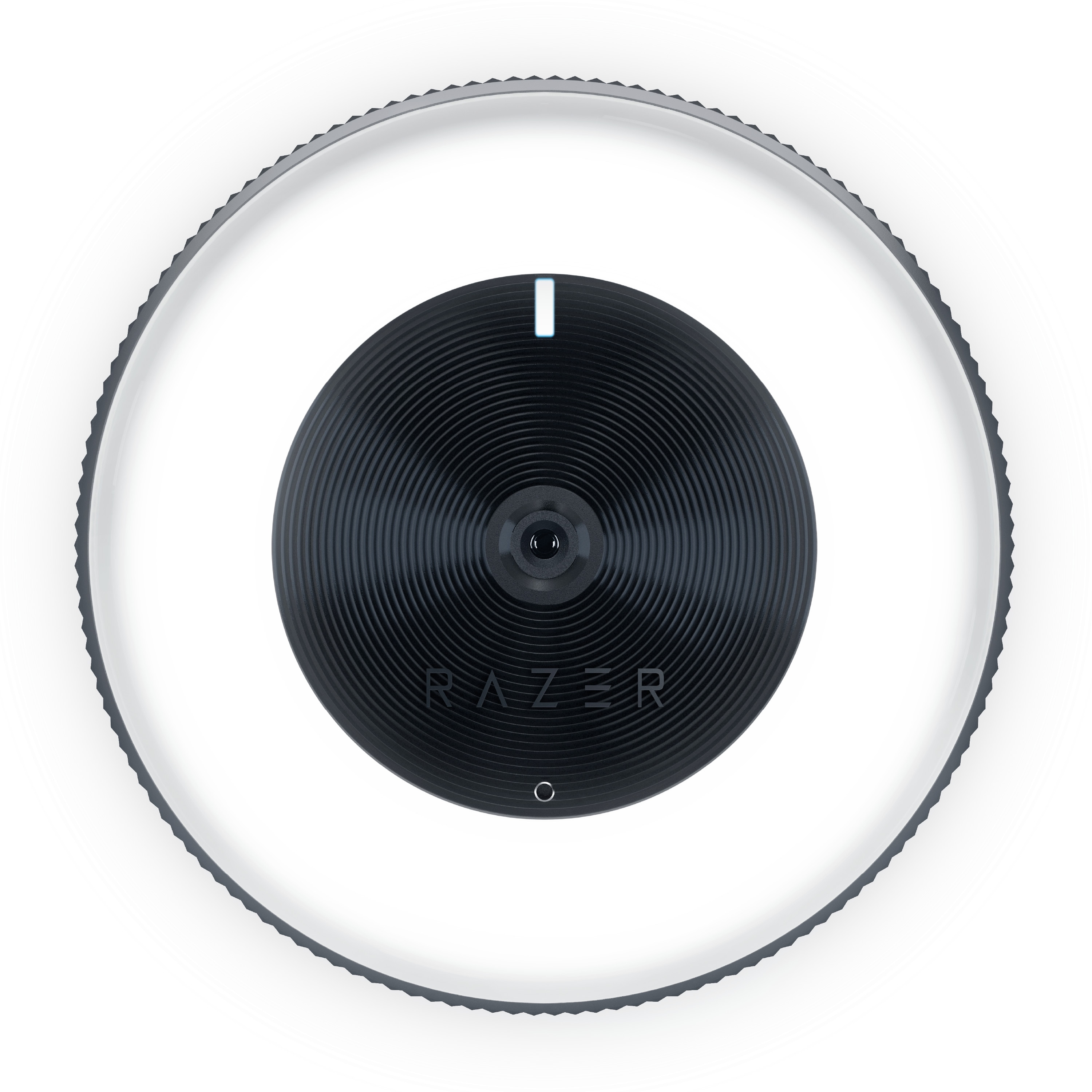
Razer Kiyo Desktop Streaming Kamera mit RingleuchteDesktop-Streaming-Kamera mit mehrstufigem Ringlicht / High-FPS-HD-Video (720p 60 fps/1080p 30 fps) / Kompatibel mit Open Broadcaster Software und Xsplit / Schneller und präziser Autofokus / Mit Kamera und Stativgelenk für jede Aufstellung geeignet72,54 €*Versand: 6,99 €Sichere Weiterleitung zum Anbieter
-
Nedis Streaming & Gaming Microphone | Used for: Desktop / NotebookStreaming- & Gaming-Mikrofon liefert USB-Audioaufnahmen in professioneller Qualität mit Nierencharakteristik, 96 kHz / 24-Bit Abtastrate, Popfilter und Schwenkarm für Desktop- oder Notebook-Nutzung. Nedis GSMIC410BK ist für Streamer, Vlogger, Gamer und Sound-Enthusiasten konzipiert und kombiniert klare Sprachisolation mit einem flexiblen 360°-Arm, Antischock-Halterung und Plug-and-Play-USB-Konnektivität für ein einfaches, kontrolliertes Aufnahme-Setup. Nierencharakteristik hilft, Hintergrundgeräusche zu minimieren Hohe Abtastrate bis zu 96 kHz / 24 bit für präzise Klangwiedergabe Flexibler 360°-Arm mit Antischock-Halterung für stabile Positionierung Touch-Mute/Unmute-Taste mit sichtbarer Statusanzeige Verstellbare Tischklemme zur Befestigung Extra langes abnehmbares USB-Kabel RGB-Beleuchtung Entwickelt, um deine Stimme klar und dein Setup ordentlich zu halten - mit praktischen Bedienelementen und flexibler Platzierung für alltägliches Streaming und Aufnahmen.68,40 €*Versand: 2,99 €Sichere Weiterleitung zum Anbieter
-
Alcatel -Lucent Desktop Charger, Telefon ZubehörDer Alcatel-Lucent Desktop Charger ist ein speziell entwickelter Ladeständer für die Alcatel-Lucent 8242 und 8254 DECT Mobilteile. Dieses Zubehör bietet eine praktische Lösung zum Laden der Geräte, indem es eine stabile und sichere Halterung bereitstellt. Der Desktop Charger ist ideal für den Einsatz im Büro oder zu Hause, wo eine ständige Erreichbarkeit der DECT-Telefone erforderlich ist. Mit einem eleganten Design fügt sich der Ladeständer nahtlos in jede Umgebung ein und sorgt dafür, dass die Mobilteile stets griffbereit sind. Der Charger ist einfach zu bedienen und ermöglicht eine unkomplizierte Handhabung beim Laden der Geräte. Er ist ein unverzichtbares Zubehör für alle, die die Alcatel-Lucent DECT-Telefone nutzen und deren Funktionalität maximieren möchten. - Entwickelt für Alcatel-Lucent 8242 und 8254 DECT Mobilteile - Bietet eine stabile und sichere Halterung für die Geräte - Einfache Handhabung und Benutzerfreundlichkeit - Elegantes Design, das sich in verschiedene Umgebungen einfügt.32,96 €*Versand: 0,00 €Sichere Weiterleitung zum Anbieter
-
Wie entferne ich den Desktop-Ordner vom Desktop?
Um den Desktop-Ordner vom Desktop zu entfernen, klicken Sie mit der rechten Maustaste auf den Desktop und wählen Sie "Anpassen" aus dem Kontextmenü. Klicken Sie dann auf "Desktopsymboleinstellungen" und deaktivieren Sie das Kontrollkästchen neben "Desktop". Bestätigen Sie die Änderungen und der Desktop-Ordner wird nicht mehr auf dem Desktop angezeigt. **
-
Wie schließe ich einen Gaming-Desktop-PC an einen Fernseher an?
Um einen Gaming-Desktop-PC an einen Fernseher anzuschließen, benötigst du ein HDMI-Kabel. Verbinde einfach den HDMI-Ausgang deines PCs mit einem freien HDMI-Eingang am Fernseher. Stelle sicher, dass der Fernseher auf den entsprechenden HDMI-Eingang eingestellt ist und schon kannst du deine Spiele auf dem Fernseher genießen. **
-
Wie kann ich den Desktop von Chrome auf den Fernseher übertragen?
Um den Desktop von Chrome auf den Fernseher zu übertragen, gibt es verschiedene Möglichkeiten. Eine Möglichkeit ist die Verwendung eines HDMI-Kabels, um den Computer direkt mit dem Fernseher zu verbinden. Eine andere Möglichkeit ist die Verwendung eines Chromecast-Geräts, das an den Fernseher angeschlossen wird und es ermöglicht, den Bildschirm drahtlos von Chrome auf den Fernseher zu übertragen. Eine dritte Möglichkeit ist die Verwendung von Smart-TV-Funktionen, die es ermöglichen, den Bildschirm des Computers über das Netzwerk auf den Fernseher zu spiegeln. **
-
Wie kann ich meinen Desktop über LAN auf den Fernseher projizieren?
Um deinen Desktop über LAN auf den Fernseher zu projizieren, benötigst du einen HDMI- oder VGA-Adapter, der mit deinem Fernseher kompatibel ist. Verbinde den Adapter mit dem Fernseher und schließe das andere Ende an deinen Computer an. Stelle sicher, dass sowohl dein Computer als auch dein Fernseher mit demselben LAN-Netzwerk verbunden sind. Gehe dann auf deinem Computer zu den Display-Einstellungen und wähle die Option aus, um den Bildschirm auf den Fernseher zu erweitern oder zu spiegeln. **
Ähnliche Suchbegriffe für Desktop
-
TP-LINK EAP650-Desktop (EAP650-DESKTOP)Produktbeschreibung: TP-Link Omada EAP650-Desktop V1 - Accesspoint - Wi-Fi 6 - Cloud-verwaltet, Gerätetyp: Accesspoint, Formfaktor: Desktop / wall mountable, Data Link Protocol: IEEE 802.11a, IEEE 802.11b, IEEE 802.11g, IEEE 802.11n, IEEE 802.11ac, IEEE 802.11ax (Wi-Fi 6), Frequenzband: 2,4 GHz, 5 GHz, Leistung: Maximale Datenrate (2,4 GHz): 574 Mbit/s Maximale Datenrate (5 GHz): 2402 Mbit/s Channel-Bandbreite: 160 MHz, Kapazität: Verbundene Geräte: 250+ SSIDs pro Gerät: 16 SSIDs pro Radio: 8 MAC Filtereingänge: 4000, Zubehör im Lieferumfang: Wandmontagekit, Erforderliches Betriebssystem: Microsoft Windows XP / Vista / 7 / 10 / 11, Linux, Power Over Ethernet (PoE)-Unterstützung: PoE++, Abmessungen (Breite x Tiefe x Höhe): 14 cm x 3,3 cm x 17,5 cm, Gewicht: 452 g147,79 €*Versand: 0,00 €Sichere Weiterleitung zum Anbieter
-
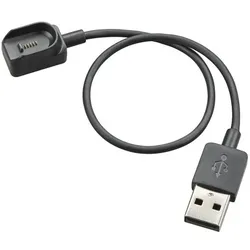
HP Poly Desktop Charge Stand, Headset ZubehörDer Poly Desktop Charge Stand (Modell 89031-01) ist ein praktisches Zubehör für die Voyager Legend-Serie von Headsets. Dieser Ladeständer ermöglicht eine einfache und bequeme Aufladung der Headsets, sodass Nutzer jederzeit bereit sind, Anrufe entgegenzunehmen oder Gespräche zu führen. Der Stand ist für den Innenbereich konzipiert und bietet eine stabile Basis, die das Headset sicher hält, während es aufgeladen wird. Mit einem USB-Anschluss ausgestattet, lässt sich der Ladeständer problemlos an verschiedene Stromquellen anschliessen. Die kompakte Bauweise und das schlichte Design in Schwarz fügen sich harmonisch in jede Arbeitsumgebung ein und sorgen für eine aufgeräumte Optik. - Kompatibel mit Voyager Legend, Legend UC und Legend UC B235 Headsets - USB-Anschluss für einfache Stromversorgung - Kompakte und stabile Bauweise für sicheren Halt des Headsets - Ideal für den Einsatz im Büro oder zu Hause.30,25 €*Versand: 0,00 €Sichere Weiterleitung zum Anbieter
-
Baumeister, Inge: Excel Power Tools & Power BI DesktopExcel Power Tools & Power BI Desktop , Das Praxisbuch zu Power Query, Power Pivot und PivotTable Anschauliche Anleitungen & praktische Beispiele zum Download Sie benötigen laufend aktuelle Auswertungen von Daten aus externen Quellen? Dann sind die Power Tools von Excel sowie Power BI Desktop , die kostenlose Microsoft Power BI (Business Intelligence)-App, die idealen Werkzeuge für Sie. Vom Import der Daten bis zur Analyse und Visualisierung: Dieses Praxisbuch erklärt mit leicht nachvollziehbaren Anleitungen und praktischen Beispielen , welche Möglichkeiten die einzelnen Tools bieten und wie Sie diese für Ihre Zwecke sinnvoll einsetzen. Die Autorin zeigt detailliert , wie Sie auch große Datenmengen aus externen Quellen abrufen, mit Power Query aufbereiten und in Form von Pivot-Tabellen und -Diagrammen darstellen . Sie erfahren, wie Sie mit Power Pivot Daten aus unterschiedlichen Quellen nutzen, Datenmodelle erstellen sowie weitere Spalten und Kennzahlen mit DAX-Funktionen berechnen. Darüber hinaus lernen Sie Power BI Desktop, welches Sie ergänzend zu den Power Tools verwenden können, mit seinen umfassenden Visualisierungsmöglichkeiten kennen. Entdecken Sie Schritt für Schritt die hilfreichen Funktionen der Power Tools und profitieren Sie von den Anwendertipps der Expertin! Aus dem Inhalt: Datentabellen mit Excel anlegen und verwalten Daten aus externen Quellen abrufen, z. B. aus Text- und CSV-Dateien, SQL-Server und Web Länderspezifische Zahlen konvertieren, weitere Spalten berechnen und Daten gruppieren Daten aus zwei oder mehr Tabellen zusammenführen Pivot-Tabellen und Pivot-Diagramme erstellen, Felder anordnen Berichtslayout sowie Teil- und Gesamtergebnisse darstellen Power Pivot: Spalten und Kennzahlen (Measures) mit DAX-Funktionen berechnen Grundlagen der Datenmodellierung Mit Power BI Desktop Spalten, Tabellen und Kennzahlen berechnen Interaktive Berichte erstellen und veröffentlichen , Servopumpen > Sportfederung , Erscheinungsjahr: 20241002, Autoren: Baumeister, Inge, Seitenzahl/Blattzahl: 420, Keyword: 2019; 2021; 365; Aufbauwissen; Datenmengen; Excel; Microsoft; Office; Power BI Desktop; Power Tools; Windows, Fachschema: Kalkulation / Tabellenkalkulation~Tabellenkalkulation, Altersempfehlung / Lesealter: 18, ab Alter: 15, bis Alter: 99, Warengruppe: TB/Anwendungs-Software, UNSPSC: 49019900, Warenverzeichnis für die Außenhandelsstatistik: 49019900, Länge: 370, Breite: 289, Höhe: 27, Gewicht: 869, Produktform: Kartoniert, Genre: Mathematik/Naturwissenschaften/Technik/Medizin,39,90 €*Versand: 0,00 €Sichere Weiterleitung zum Anbieter
-
Wie wechsle ich vom OneDrive-Desktop zum normalen Desktop?
Um vom OneDrive-Desktop zum normalen Desktop zu wechseln, musst du einfach das OneDrive-Symbol in der Taskleiste anklicken und dann auf "OneDrive beenden" klicken. Dadurch wird die OneDrive-Anwendung geschlossen und du bist wieder auf dem normalen Desktop. **
-
Wie kann ich einen zweiten Desktop über Remote Desktop erstellen?
Um einen zweiten Desktop über Remote Desktop zu erstellen, musst du zunächst sicherstellen, dass die Remote Desktop-Funktion auf dem Zielcomputer aktiviert ist. Dann kannst du dich über Remote Desktop mit dem Zielcomputer verbinden und eine neue Sitzung starten. In dieser neuen Sitzung wird ein zweiter Desktop erstellt, auf dem du unabhängig von anderen Benutzern arbeiten kannst. **
-
Wie kann ich bestimmte Desktop-Symbole auf meinem Desktop belassen?
Um bestimmte Desktop-Symbole auf deinem Desktop zu belassen, kannst du sie an einer festen Position platzieren und sicherstellen, dass die Option "Automatisch anordnen" deaktiviert ist. Klicke mit der rechten Maustaste auf den Desktop, wähle "Anpassen" und dann "Desktopsymboleinstellungen". Deaktiviere die Option "Automatisch anordnen" und klicke auf "OK". Dadurch bleiben die ausgewählten Symbole an ihrer Position, auch wenn du andere Dateien oder Symbole auf dem Desktop verschiebst. **
-
Wie kann ich Chromecast am Fernseher über einen Desktop-PC mit LAN nutzen?
Um Chromecast über einen Desktop-PC mit LAN zu nutzen, benötigst du einen Chromecast Ultra, da dieser einen Ethernet-Anschluss hat. Verbinde den Chromecast Ultra über ein Ethernet-Kabel mit deinem Router. Stelle sicher, dass dein PC und der Chromecast Ultra mit demselben Netzwerk verbunden sind. Öffne dann die Chromecast-App auf deinem PC und folge den Anweisungen, um den Chromecast einzurichten und zu verwenden. **
* Alle Preise verstehen sich inklusive der gesetzlichen Mehrwertsteuer und ggf. zuzüglich Versandkosten. Die Angebotsinformationen basieren auf den Angaben des jeweiligen Shops und werden über automatisierte Prozesse aktualisiert. Eine Aktualisierung in Echtzeit findet nicht statt, so dass es im Einzelfall zu Abweichungen kommen kann. ** Hinweis: Teile dieses Inhalts wurden von KI erstellt.